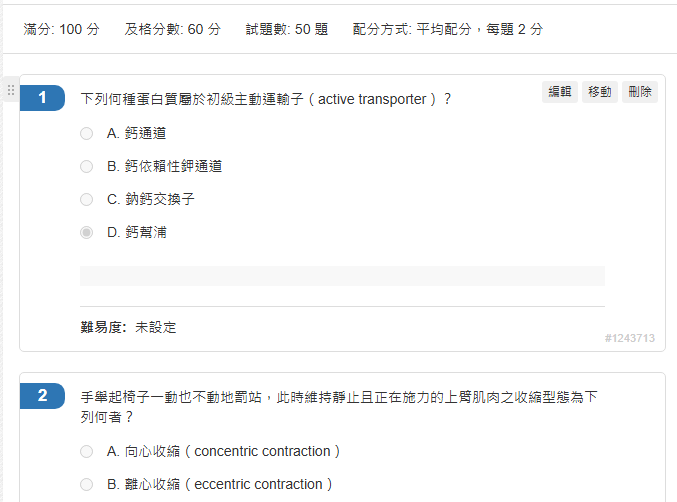
AI agent如何將題庫匯入數位學習平台
在數位化學習與教育科技(EdTech)快速發展的今天,題庫管理與測驗建置始終是教育工作者、企業培訓師及線上學習平台營運團隊中最繁瑣、耗時的環節之一。過去,教師或管理者往往需要手動將 Word、PDF 或 Excel 格式的試題,逐一複製貼貼、調整格式,或透過複雜且規格嚴格的 XML/CSV 檔案進行匯入,這不僅消耗大量的人力成本,也極易因格式錯誤而導致匯入失敗。
隨著生成式 AI 與自動化技術的崛起,AI agent(如 Opencode) 展現出強大的自然語言理解、資料結構化與自動化操作能力。透過 Opencode,系統能夠自動解析各種非結構化或半結構化的題庫檔案,智慧識別題目、選項、答案與解析,並依照各大數位學習平台(如 Moodle、Canvas、LMS 系統或企業內部平台)的標準格式進行精準轉換與一鍵匯入。
本篇旨在探討如何運用 AI agent (Opencode) 技術打破傳統題庫建置的痛點,實現從「原始檔案解析」到「平臺自動匯入」的智慧化工作流程,大幅提升數位教材上架的效率,為教育與培訓數位轉型提供高效能的解決方案。
1. 將題庫整理後轉存成pdf格式
- 如果是Word(.docx或.doc)或Excel(.xls),請另存新檔,存檔類型設定為 PDF
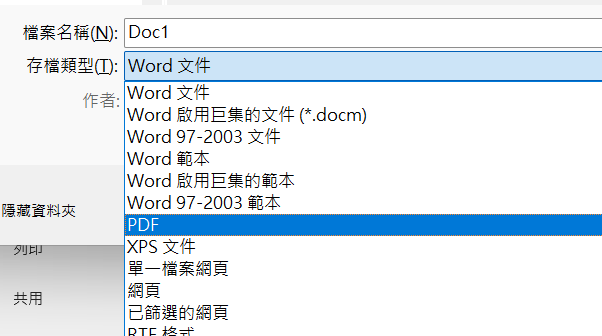
- 每個題目盡量在同一頁,若無法在同一頁可以用 插入[分頁符號]強制題目在同一頁。
- 如果試題及答案在不同檔案,2者都要轉換成pdf格式。
2. 利用AI agent整理題庫
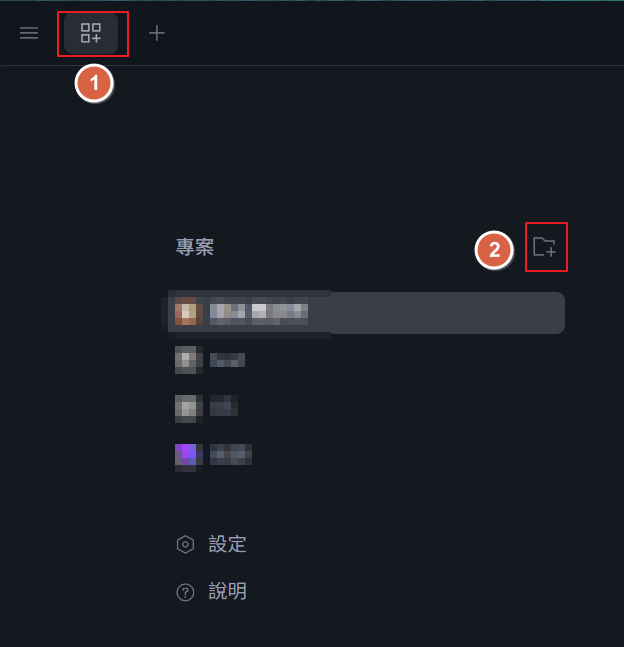
2.1. 打開OpenCode程式,新增專案(按1及2)
💡
OpenCode是一個開源代理,幫助你在終端、IDE 或桌面端編寫程式碼。下載網址:https://opencode.ai/zht/download
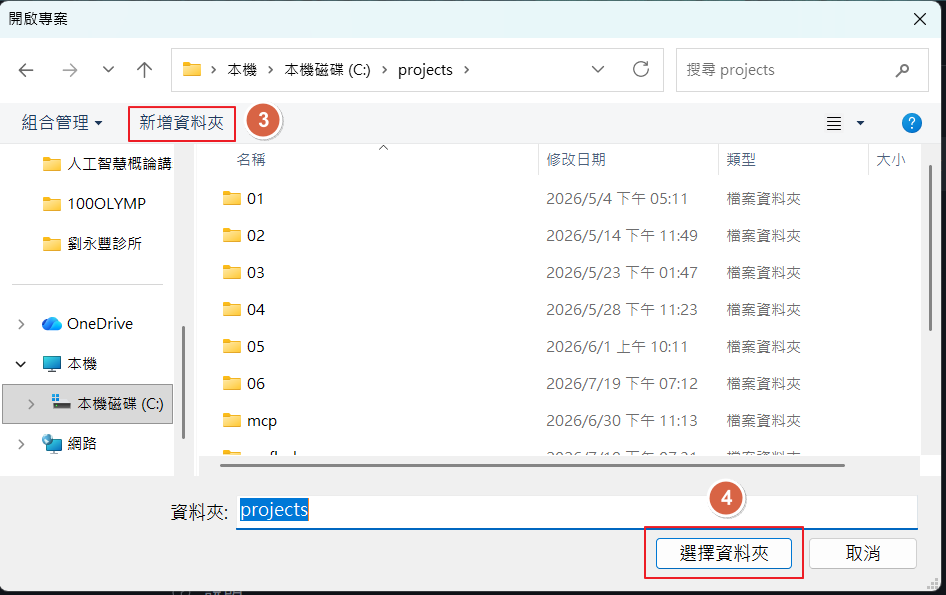
2.2. 新增資料夾並更改其名稱(按3),該名稱即為專案名稱。接著點選該資料夾後點按[選擇資料夾](按4),該專案的結果會存入該資料夾。
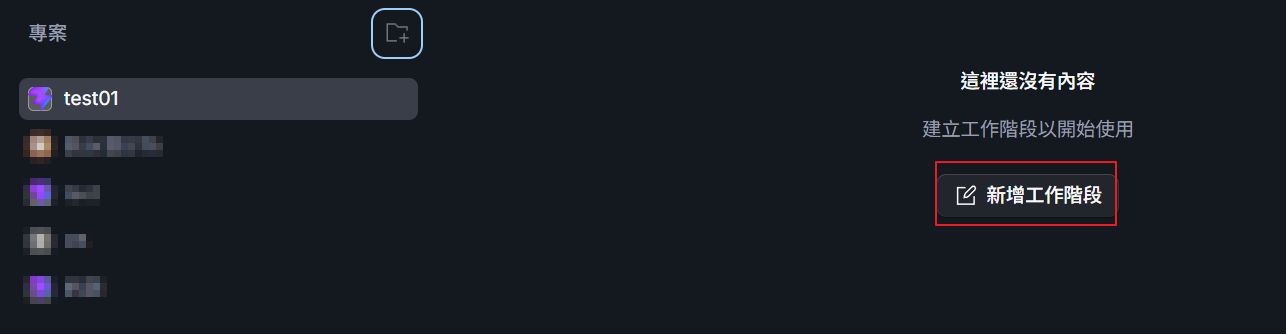
2.3. 點選專案名稱(按1),再按[新增工作階段]進入專案
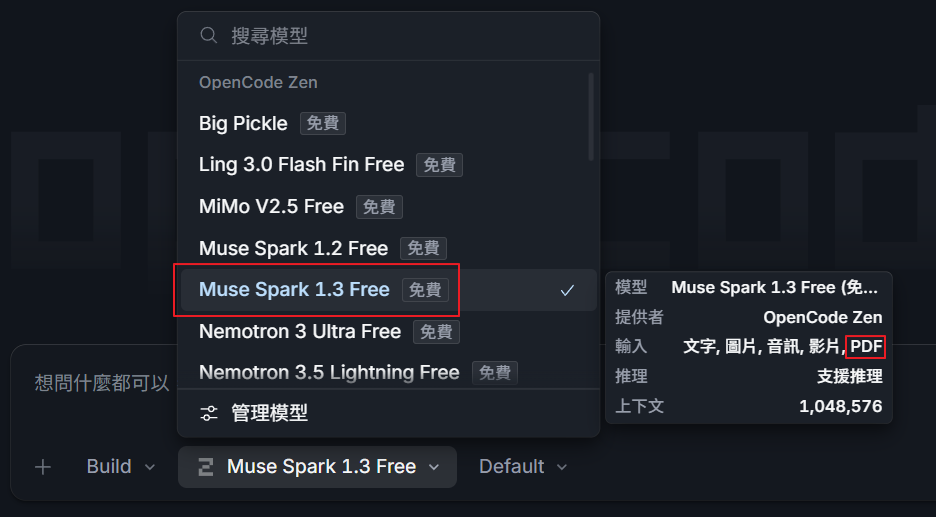
2.4. 設定模型,推薦使用Muse Spark 1.3
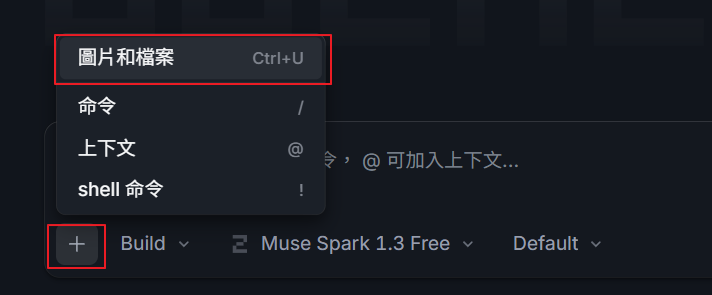
2.5. 上傳題庫及解答
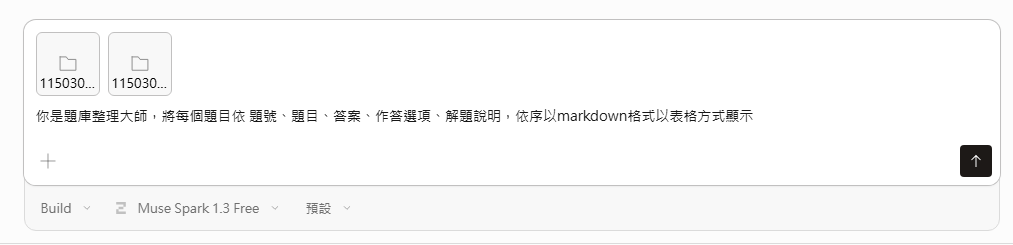
2.6. 輸入或貼上以下提示詞(prompt),即可將上傳題庫及答案按提示詞要求的格式整理成md格式,確認顯示的內容有無錯誤。
提示詞:
你是題庫整理大師,將每個題目依 題號、題目、答案、作答選項、解題說明,依序以markdown格式以表格方式顯示
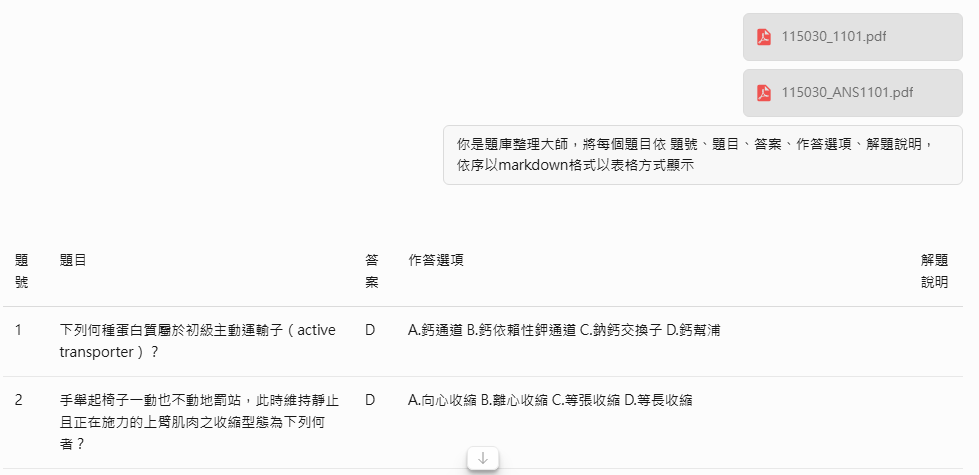
2.7. 若內容無誤,再輸入或貼上以下提示詞,即可轉換成數位學習平台的所需格式的csv檔案
提示詞:
你是數位學習平台的專家,將題庫md轉換成學習平台所需的csv的格式如下:
,,2,"[題目]","[正確答案序號]","[題目解說]",0,"[答案選項] ","[答案選項2] ","[答案選項3] ","[答案選項4] "
注意事項:
1.答案選項移除選項編號如:A, B, C, 1, 2,3等,如果答案選項超過4個,依序加在[答案選項4 ]之後。
2.如果該項沒有資料,預設值為空值。
3.略過欄位名稱的資料
4.第1行插入新資料,內容(包含雙引號)為 "version: 4"
5.答案換算成答案項目的序號,從1開始
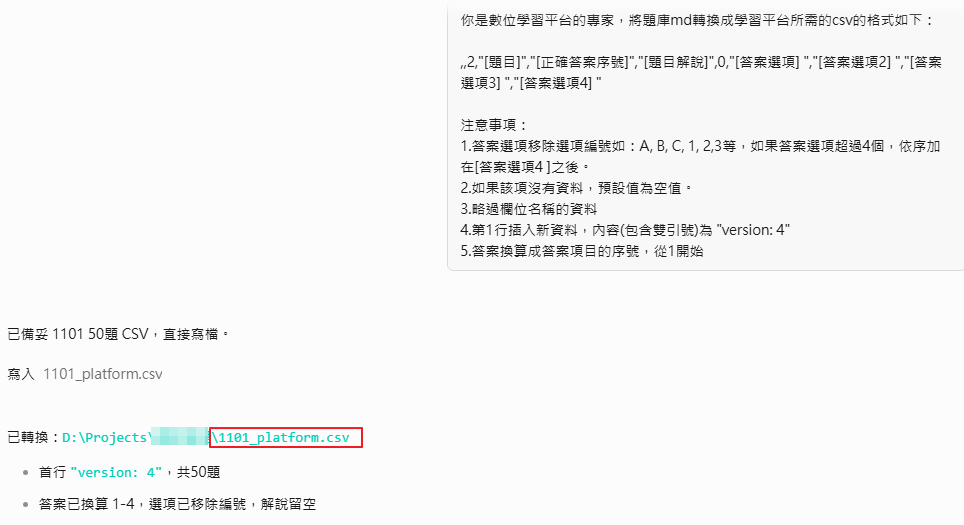
💡
上圖紅框所指的檔案即是轉換好的檔案名稱
3. csv檔案匯入數位學習平台
3.1. 新增測驗,點按[+新增],續按[線上測驗]
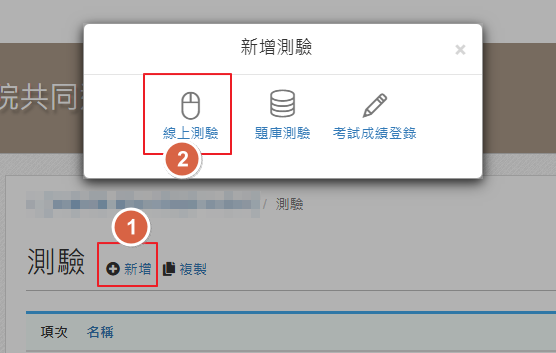
3.2. 填寫測驗相關資料確認後,點按[匯入],出現匯入題目面板,點按[CSV]
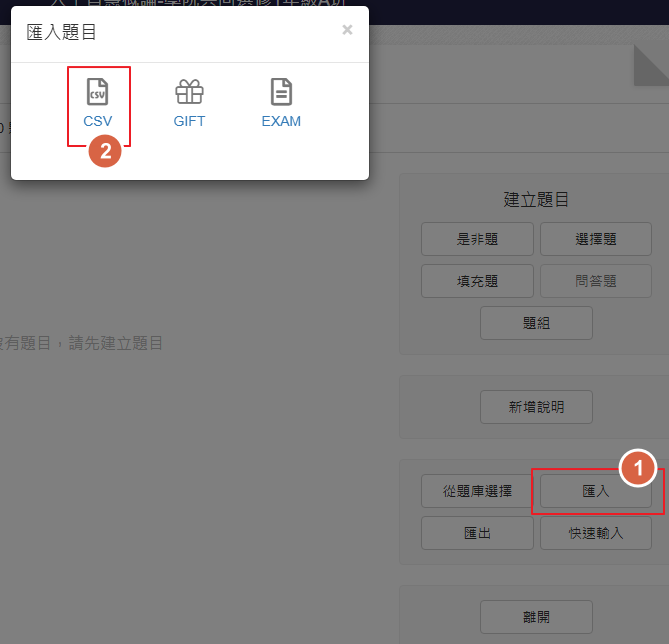
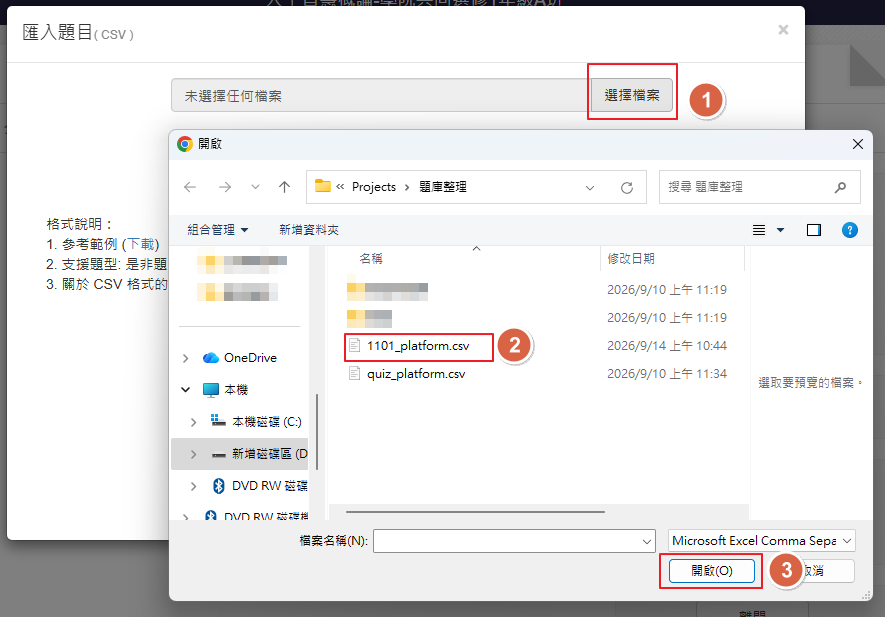
3.3. 選擇匯入的檔案(.csv)
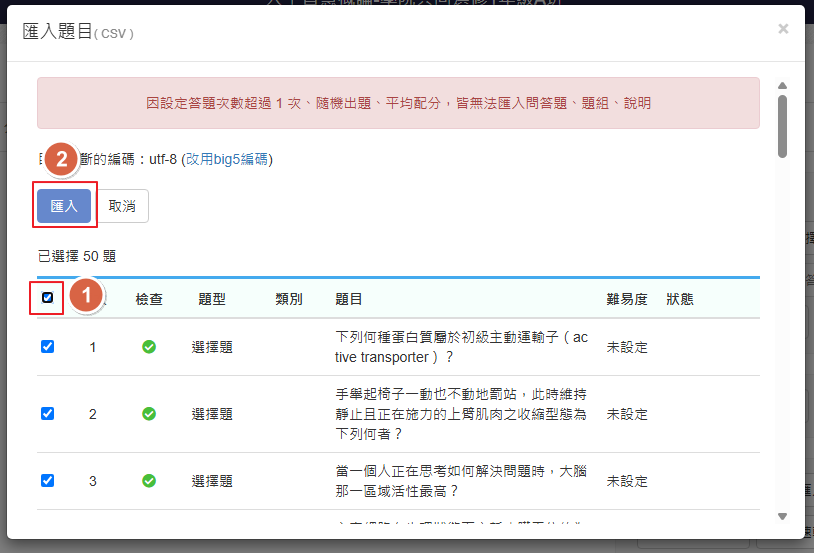
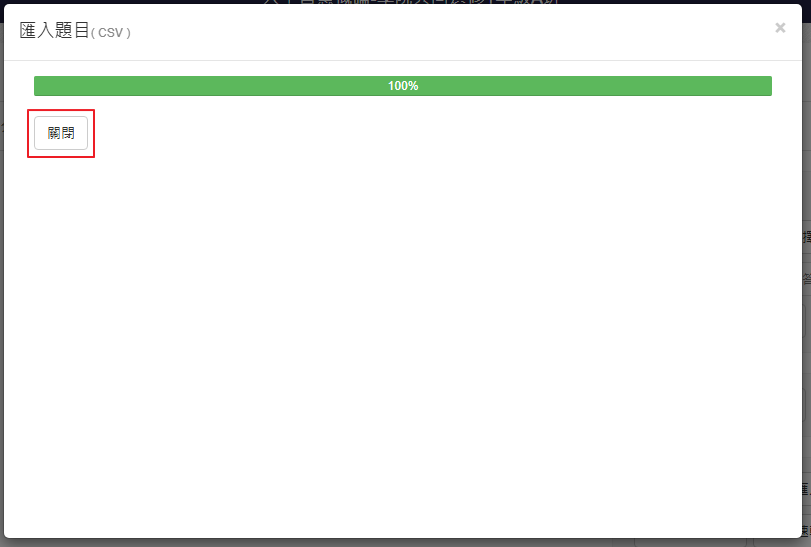
3.4. 畫面會出現匯入的所有題目,可以欲匯入的題目,或者打勾紅框(如下圖標示1),表示全選。接著按[匯入],題目即可完成匯入作業。
3.5. 關閉匯入題目視窗,即可看到題目。